Pular para o conteúdo

Vídeo para Status

Divida um vídeo longo em partes numeradas, na duração que o Status aceita, e poste uma depois da outra.

Processamento no aparelho · O vídeo não é enviado a nenhum servidor

Solte o vídeo longo aqui

Sem limite fixo de tamanho: o que pesa é o trecho exportado. Como referência, mantenha a saída abaixo de uns 50 MB no celular e 250 MB no computador.

00:0000:15 (início)00:42 (fim)01:00

Corte sem recodificar

Copia pacotes de vídeo e áudio em MP4 H.264 direto, sem perda de qualidade.

WebGPU: desfocar fundo

Desfoca ou troca o fundo atrás da pessoa quadro a quadro, acelerado por hardware.

Recorte para Reels 9:16

Ajuste de enquadramento móvel para redes, compatível com MP4, MOV e WebM.

Grátis · Sem cadastro · Sem marca d’água · O vídeo não sai do seu aparelho

Ajustes deste atalho
AjusteValor
SaídaMP4
ProporçãoA original do vídeo
ÁudioMantido
DivisãoPartes de 60 s
Tamanho do arquivoSem meta de tamanho
Exato ao quadroLigado de início
Durações sugeridasNão se aplica

Pontos de partida deste site, não limites oficiais de nenhuma plataforma. Você pode mudar cada valor antes de cortar.

Como dividir um vídeo para o Status

O Status do WhatsApp aceita vídeos curtos. Quando o vídeo passa do limite, o aplicativo publica só o começo. A saída é dividir o vídeo em partes e postar uma depois da outra, e é isso que esta página faz de uma vez.

  1. Abra o vídeo. Se quiser publicar só um pedaço, marque início e fim na linha do tempo.
  2. Escolha a duração de cada parte: 30, 60 ou 90 segundos. As marcas laranja na tira de quadros mostram onde cada parte começa.
  3. Exporte. As partes saem como MP4 numerados (parte-01, parte-02…), cada uma com seu botão de baixar e, no celular, de compartilhar.
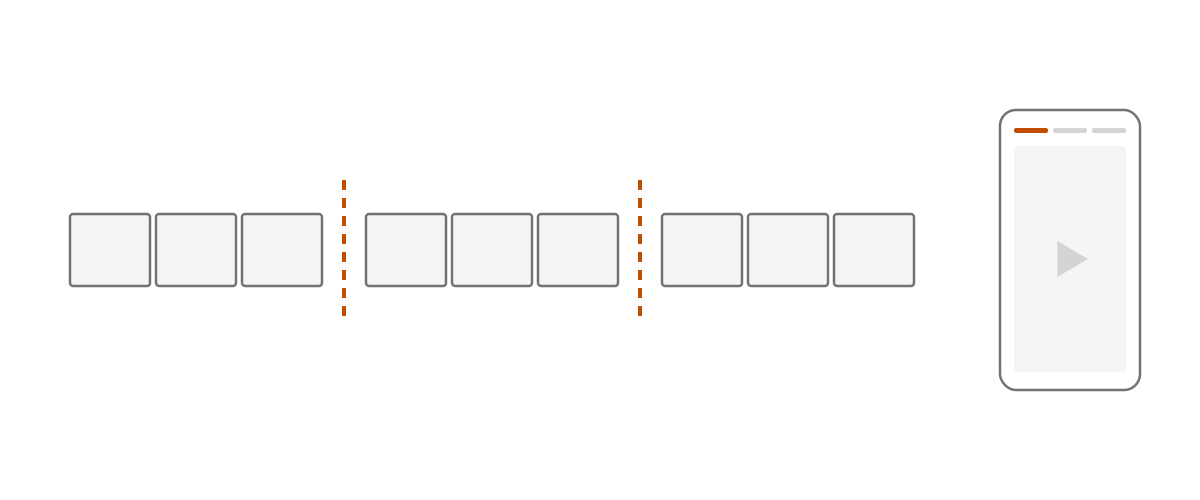
Ilustração de uma tira de filme dividida em três pedaços iguais ao lado do contorno de um celular
Um vídeo de 2 min 30 s com partes de 60 s vira três arquivos: 60 s, 60 s e 30 s.

Por que as partes emendam sem repetir

Nesta página a precisão já vem em “Exato ao quadro”. Cada parte é recodificada para terminar no quadro em que a seguinte começa, com a duração exata. No modo rápido, por cópia, cada parte teria de começar no keyframe anterior: repetiria um pedaço da parte de antes e poderia passar do limite do Status. Se você prefere a cópia mesmo assim (por exemplo, porque vai editar depois), mude para “Rápido”; o resultado informa o início real de cada parte.

Qual duração escolher

O padrão é 60 segundos. Há relatos de 30, 60 e 90 segundos conforme a versão do aplicativo; por isso a duração da parte é editável. Na dúvida, faça um teste com uma parte: se o aplicativo cortar o final, volte e escolha a duração menor.

Fonte: GREEN-API (relato de terceiros) · atualizado em

Status é vertical

O Status ocupa a tela do celular em pé. Um vídeo horizontal aparece pequeno, com faixas em cima e embaixo. Se o assunto cabe em um recorte vertical, escolha a proporção 9:16 no painel de exportação e arraste a moldura: a divisão em partes usa o mesmo enquadramento em todas.

Para enviar o vídeo em uma conversa, e não no Status, o que limita é o tamanho do arquivo: cortar vídeo para WhatsApp faz o trecho caber.

Por que usar o CortarVídeo

O que muda em relação a um cortador que envia o seu vídeo para a internet.

O vídeo fica no aparelho
O arquivo é lido e montado por um Web Worker do próprio navegador. Não existe, no código do portal, requisição que envie o vídeo: dá para conferir na aba Rede do navegador durante a exportação.
MP4 cortado por cópia
Em MP4 e MOV com H.264, os pacotes de vídeo e de áudio AAC são copiados para o novo arquivo, sem decodificar. A imagem sai idêntica à original e a exportação leva o tempo de copiar os dados, não o tempo de assistir ao trecho.
Sempre sai MP4
O arquivo exportado é MP4 com H.264 e AAC, inclusive quando a origem é WebM ou MOV. O portal não gera WebM.
Você enquadra o recorte
Em 9:16, 1:1, 4:5 ou 16:9, a moldura sobre o vídeo mostra o que será exportado e pode ser arrastada. O recorte não é fixo no centro.
Avisa quando o início muda
No corte por cópia o trecho começa no keyframe anterior ao ponto marcado. O resultado informa o tempo real de início, e a opção “Exato ao quadro” corta no ponto certo.
Nada é acrescentado
O portal não desenha marca d’água nem vinheta no quadro, e não pede cadastro: não há tela de login no código.

Perguntas frequentes

Quantos segundos pode ter um vídeo no Status do WhatsApp?

Depende da versão do aplicativo: há relatos de 30, 60 e 90 segundos, e o WhatsApp não publica o número em uma página fixa. Por isso a duração de cada parte é uma opção nesta página. Se o seu aplicativo cortar a parte, escolha a duração menor e exporte de novo.

Por que as partes são recodificadas?

Para que cada parte tenha exatamente a duração escolhida e a seguinte comece no quadro em que a anterior terminou. Na cópia sem recodificar cada parte começaria no keyframe anterior, repetindo alguns segundos e podendo passar do limite. Se preferir velocidade, mude a precisão para "Rápido".

Como postar as partes na ordem?

Os arquivos saem numerados (parte-01, parte-02…). Em celulares compatíveis, "Compartilhar todas" envia os arquivos juntos para o WhatsApp; confira a ordem na tela de envio antes de publicar.

Dá para dividir só um pedaço do vídeo?

Sim. Marque o início e o fim na linha do tempo: a divisão é feita dentro do trecho selecionado, e as marcas laranja mostram onde cada parte começa.

Tem um vídeo para cortar agora?

Escolher vídeo