Pular para o conteúdo

Remover áudio de vídeo

Tire o som do vídeo e mantenha a imagem exatamente como está. O arquivo não sai do seu aparelho.

Processamento no aparelho · O vídeo não é enviado a nenhum servidor

Solte o vídeo para tirar o som

Sem limite fixo de tamanho: o que pesa é o trecho exportado. Como referência, mantenha a saída abaixo de uns 50 MB no celular e 250 MB no computador.

00:0000:15 (início)00:42 (fim)01:00

Corte sem recodificar

Copia pacotes de vídeo e áudio em MP4 H.264 direto, sem perda de qualidade.

WebGPU: desfocar fundo

Desfoca ou troca o fundo atrás da pessoa quadro a quadro, acelerado por hardware.

Recorte para Reels 9:16

Ajuste de enquadramento móvel para redes, compatível com MP4, MOV e WebM.

Grátis · Sem cadastro · Sem marca d’água · O vídeo não sai do seu aparelho

Ajustes deste atalho
AjusteValor
SaídaMP4
ProporçãoA original do vídeo
ÁudioRemovido
DivisãoUm trecho só
Tamanho do arquivoSem meta de tamanho
Exato ao quadroDesligado, você pode ligar
Durações sugeridasNão se aplica

Como o áudio é removido

Em um arquivo de vídeo, imagem e som são faixas separadas dentro do mesmo contêiner. Remover o áudio não exige mexer na imagem: basta gravar um novo arquivo contendo só a faixa de vídeo.

É o que esta página faz com MP4 e MOV em H.264. A opção Áudio: Remover já vem marcada; ao exportar, os pacotes de vídeo são copiados para um novo MP4 e os de áudio não são escritos. A imagem fica idêntica à original e o arquivo sai um pouco menor.
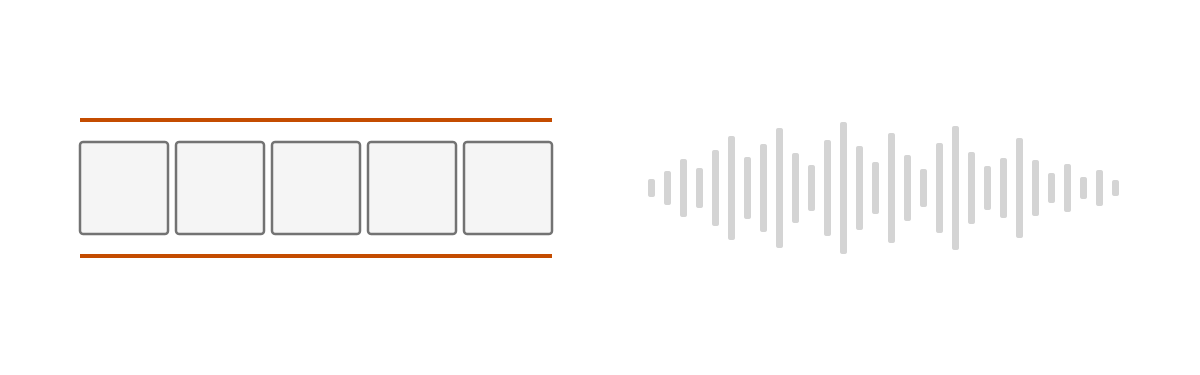
Ilustração de uma tira de filme que se transforma em uma onda sonora
Imagem e som são faixas independentes: dá para copiar uma e deixar a outra de fora.

Vídeo inteiro ou só um trecho

Ao abrir o arquivo, o trecho selecionado é o vídeo inteiro: se só quer tirar o som, exporte direto. Se quiser aproveitar para aparar o começo e o fim, arraste as alças na linha do tempo. No modo rápido o início vai para o keyframe anterior, como em todo corte por cópia.

Quando há recodificação

Se o vídeo não é H.264 (um WebM, por exemplo) ou se você mudar a proporção, a imagem precisa ser codificada de novo para caber em um MP4. O resultado informa qual caminho foi usado.

Quando vale tirar o som

  • Gravações com conversa de fundo, vento ou ruído que não devem ir junto com a imagem.
  • Vídeos que vão receber trilha ou narração em outro aplicativo.
  • Material com música protegida por direito autoral, que seria bloqueado ao publicar.
  • Vídeos de fundo para site ou apresentação, onde o áudio só aumentaria o arquivo.

Durante a edição, o player da página também fica sem som quando “Remover” está marcado, para você ver como o vídeo funciona em silêncio. Se o arquivo de origem não é MP4, converter vídeo para MP4 tem a mesma opção de áudio.

Por que usar o CortarVídeo

O que muda em relação a um cortador que envia o seu vídeo para a internet.

O vídeo fica no aparelho
O arquivo é lido e montado por um Web Worker do próprio navegador. Não existe, no código do portal, requisição que envie o vídeo: dá para conferir na aba Rede do navegador durante a exportação.
MP4 cortado por cópia
Em MP4 e MOV com H.264, os pacotes de vídeo e de áudio AAC são copiados para o novo arquivo, sem decodificar. A imagem sai idêntica à original e a exportação leva o tempo de copiar os dados, não o tempo de assistir ao trecho.
Sempre sai MP4
O arquivo exportado é MP4 com H.264 e AAC, inclusive quando a origem é WebM ou MOV. O portal não gera WebM.
Você enquadra o recorte
Em 9:16, 1:1, 4:5 ou 16:9, a moldura sobre o vídeo mostra o que será exportado e pode ser arrastada. O recorte não é fixo no centro.
Avisa quando o início muda
No corte por cópia o trecho começa no keyframe anterior ao ponto marcado. O resultado informa o tempo real de início, e a opção “Exato ao quadro” corta no ponto certo.
Nada é acrescentado
O portal não desenha marca d’água nem vinheta no quadro, e não pede cadastro: não há tela de login no código.

Perguntas frequentes

Remover o áudio recodifica o vídeo?

Não, quando o arquivo é MP4 ou MOV em H.264 e a proporção fica original: a faixa de vídeo é copiada como está e a faixa de áudio simplesmente não é escrita no novo arquivo.

O arquivo fica menor sem o áudio?

Um pouco. O áudio costuma ser de 3% a 10% do tamanho de um vídeo de celular. A redução aparece em "Tamanho" junto ao resultado.

Dá para silenciar só uma parte?

Não nesta versão. O áudio é removido do trecho exportado inteiro. Você pode exportar o trecho que deve ficar mudo separadamente.

O vídeo fica "mudo" ou sem faixa de áudio?

Sem faixa de áudio. O MP4 exportado contém apenas a faixa de vídeo, o que alguns aplicativos mostram com o ícone de som riscado.

Tem um vídeo para cortar agora?

Escolher vídeo